画像生成AIにおける表情の指示:単語ひとつで変化するキャラクターの印象
画像生成AIを用いてキャラクターを描写する際、最も印象を左右する要素の一つが「表情」です。今回は、同じ設定の中でプロンプトの表情に関する言葉だけを入れ替えたとき、AIがどのように描き分けるのかを実験しました。
- 特定の表情を表す単語(smile, poutなど)を組み込むことで、顔のパーツや目元が具体的に変化する
- 同一条件での生成では、どの表情でも一瞬で出力されるほどの高速な処理が可能である
- 指示を段階的に追加することで、理想の表情に近づけるコツがある
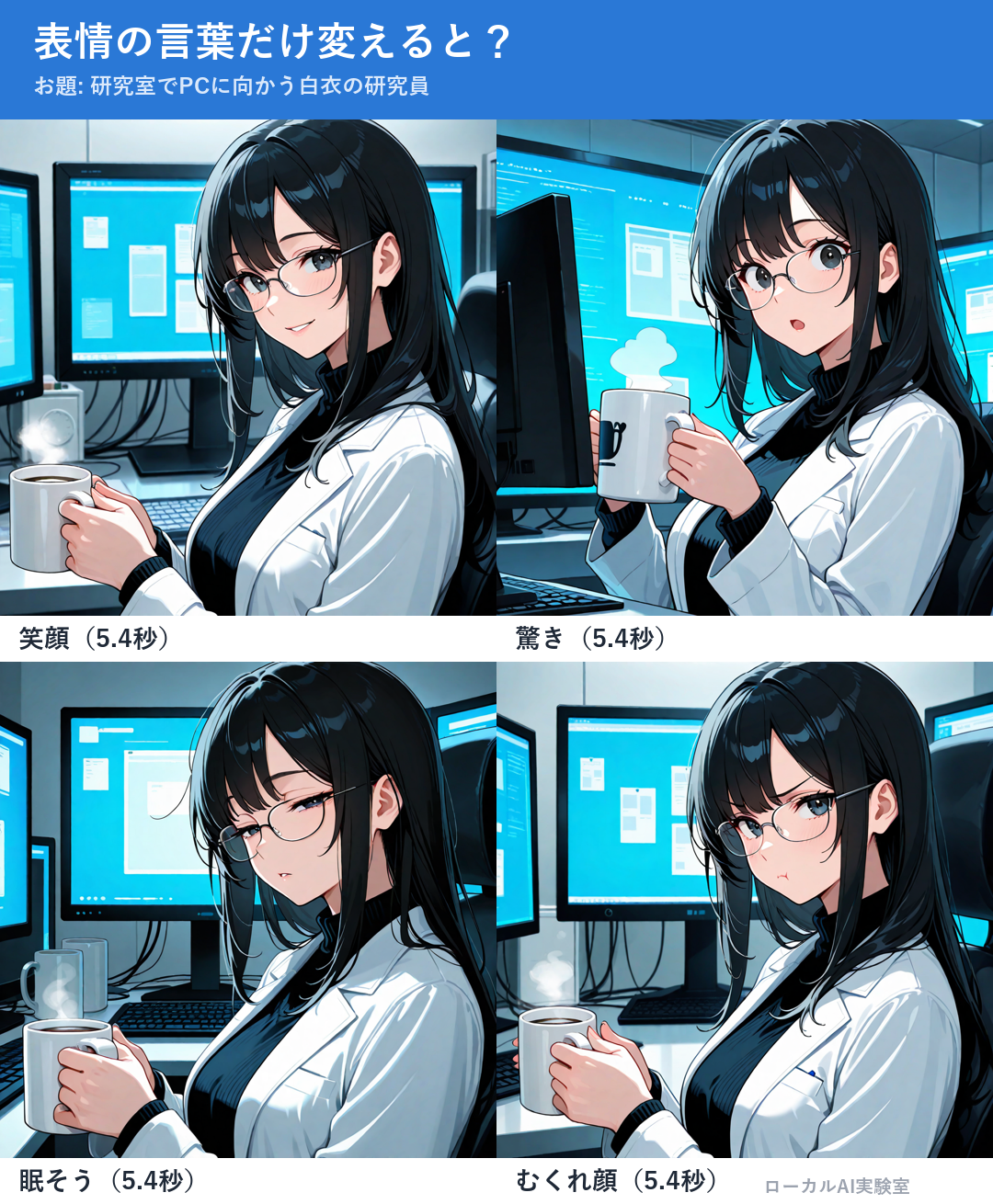
実験の概要と使用環境
今回の実験では、「研究室でPCに向かう白衣の研究員」というお題に対し、キャラクターの表情だけを変化させた比較を行いました。使用したモデルはnovaAnimeXL(SDXL系のアニメ調モデル)であり、ツールにはStable Diffusion WebUI Forgeを採用しています。
比較の精度を保つため、画像の大きさや生成条件はすべて統一しました。具体的には、ステップ数(画像を生成する工程の回数)、CFGスケール(プロンプトへの忠実度を調整する数値)、サンプラー(画像を計算するアルゴリズム)、およびシード値(生成結果の乱数を固定する数値)をすべて同じ設定にしています。
生成に使用したPC環境はRTX 4080(VRAM 16GB)です。この環境下において、各表情の生成にかかった時間はすべて5.4秒でした。これは「一瞬で出る」という体感に近い速度であり、非常にスムーズな生成が行われていることが分かります。
- モデル: novaAnimeXL
- ツール: Stable Diffusion WebUI Forge
- 生成条件: ステップ 25, CFG 5, サンプラー Euler a, シード 312016
- 生成時間: 各表情とも約5.4秒(一瞬で出る)
表情の変化とAIの描き分け
検証した4つの表情について、プロンプトに加えた言葉と生成結果の変化を整理します。
まず「笑顔」では、プロンプトに「smile」を加えることで、キャラクターの表情が明るく変化しました。次に「驚き」では、「surprised, open mouth」という2つの単語を組み合わせることで、口の開き方や目元の動きが強調されています。
「眠そう」な表情には「sleepy, half-closed eyes(半眼)」を指定し、まぶたの重なりや視線の変化を表現しました。そして「むくれ顔」には「pout」という単語を用いることで、口元を引きつらせたような独特のニュアンスが加わりました。
これらの結果から、AIは指示された特定の表情に合わせて、目元、眉の形、口の開き方といった細かいパーツを具体的に描き分けていることが確認できます。
- 笑顔: smile
- 驚き: surprised, open mouth
- 眠そう: sleepy, half-closed eyes
- むくれ顔: pout
参考:モデルの大きさと速さ(実測)
理想の表情を引き出すためのコツ
画像生成AIで思い通りの表情を導き出すためには、一度に多くの指示を詰め込むよりも、段階的に言葉を足していく手法が有効です。
まずは標準的な描写(例:研究室にいる研究員)から始め、その後に「smile」や「pout」といった表情に関する単語を一単語ずつ追加してみてください。それぞれの単語が加わることでキャラクターの印象がどのように変化するのかを観察しながら調整することで、より意図に近い表現へと近づけることができます。
- 基本となる描写からスタートする
- 表情に関する単語を一単語ずつ追加して変化を観察する
- AIの描き分け反応を見ながら微調整を行う
まとめ
プロンプトのわずかな言葉の選択が、キャラクターに命を吹き込み、全く異なる印象を与えるのは画像生成AIの非常に面白い特性です。今回検証したように、適切な単語を選ぶことで、スピードを損なうことなく豊かな表情の変化を楽しむことができます。
まずはシンプルな指示から始めて、あなただけの理想の表情を探ってみてください。
- 言葉一つでキャラクターの印象はガラリと変わる
- 適切な単語の組み合わせが描き分けの鍵となる
- 段階的なプロンプトの追加がおすすめのワークフローである
- 画像生成AIを始めたばかりの方
- プロンプトの書き方のコツを知りたい方
- キャラクターの表情をより細かく制御したい方
- 高度な技術的な仕組みのみを深く追求したい専門家
よくある質問
Q. なぜシード値を固定するのですか?
シード値を固定することで、キャラクターの服装や背景などの他の要素を変えずに、表情のプロンプトだけによる変化を正確に比較するためです。
Q. 一度にたくさんの表情の単語を入れるとどうなりますか?
公式の情報では明記されていませんが、一般的には指示が競合し、意図しない描写になる可能性があるため、一単語ずつ足していくことが推奨されています。
関連記事
ローカルAIで「架空のURL」が生成される現象とその背景について
ローカル環境でAIを動かす際に発生しうる、モデル特有の挙動(ハルシネーション)とセキュリティに関する考察を解説します。
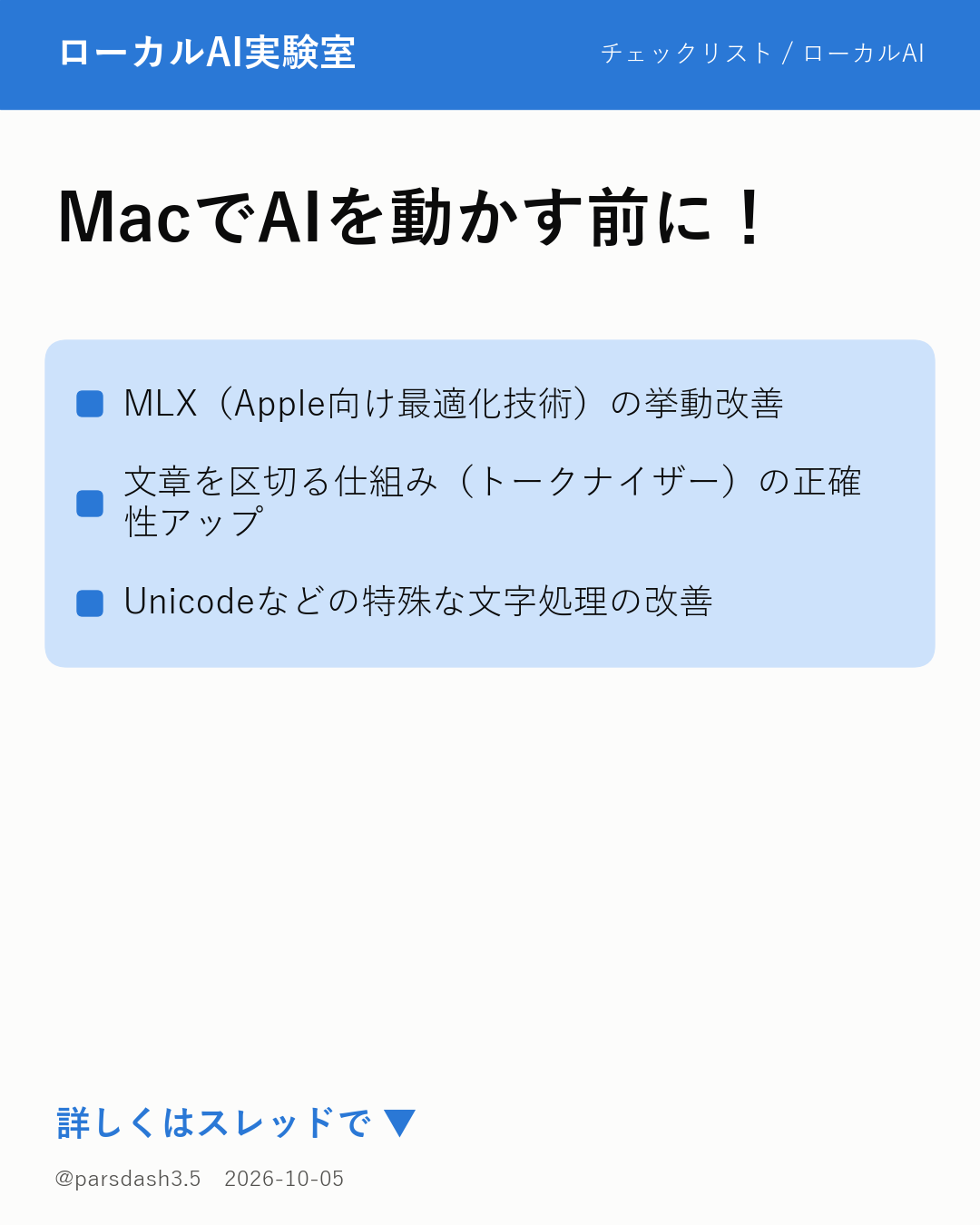
MacでのAI動作をより正確に。Ollamaの最新開発版におけるトークナイザー改善の解説
Appleシリコン搭載のMacでOllamaを使用している方へ、最新の開発版(v0.40.0-rc1)で行われた重要な修正内容について詳しく解説します。
CPUのスレッド数を制限しても速度が変わらない?ローカルLLMのボトルネックの正体
自分のPCで生成AI(ローカルLLM)を動かす際、CPUのコア数やスレッド数が多ければ多いほど速くなると思われがちです。しかし、実験の結果、スレッド数を半分に絞っても速度にほとんど変化がないことが分かりました。なぜこのような現象が起きるのか、その理由を探ります。
新しいモデルの実測や解説を毎日投稿しています
Threadsでフォロー