ローカルAIを最も手軽に始めるための第一歩:Ollamaの活用法
最近、AI技術の進展により、インターネットに接続したクラウドサービスだけでなく、自分のパソコン内で直接AIを動かす「ローカルAI」への関心が高まっています。しかし、いざ始めようと思っても、環境構築の難しさに足踏みしてしまう方も少なくないでしょう。 本記事では、ローカルAIを最も手軽に体験するためのツールである「Ollama」について詳しく解説します。
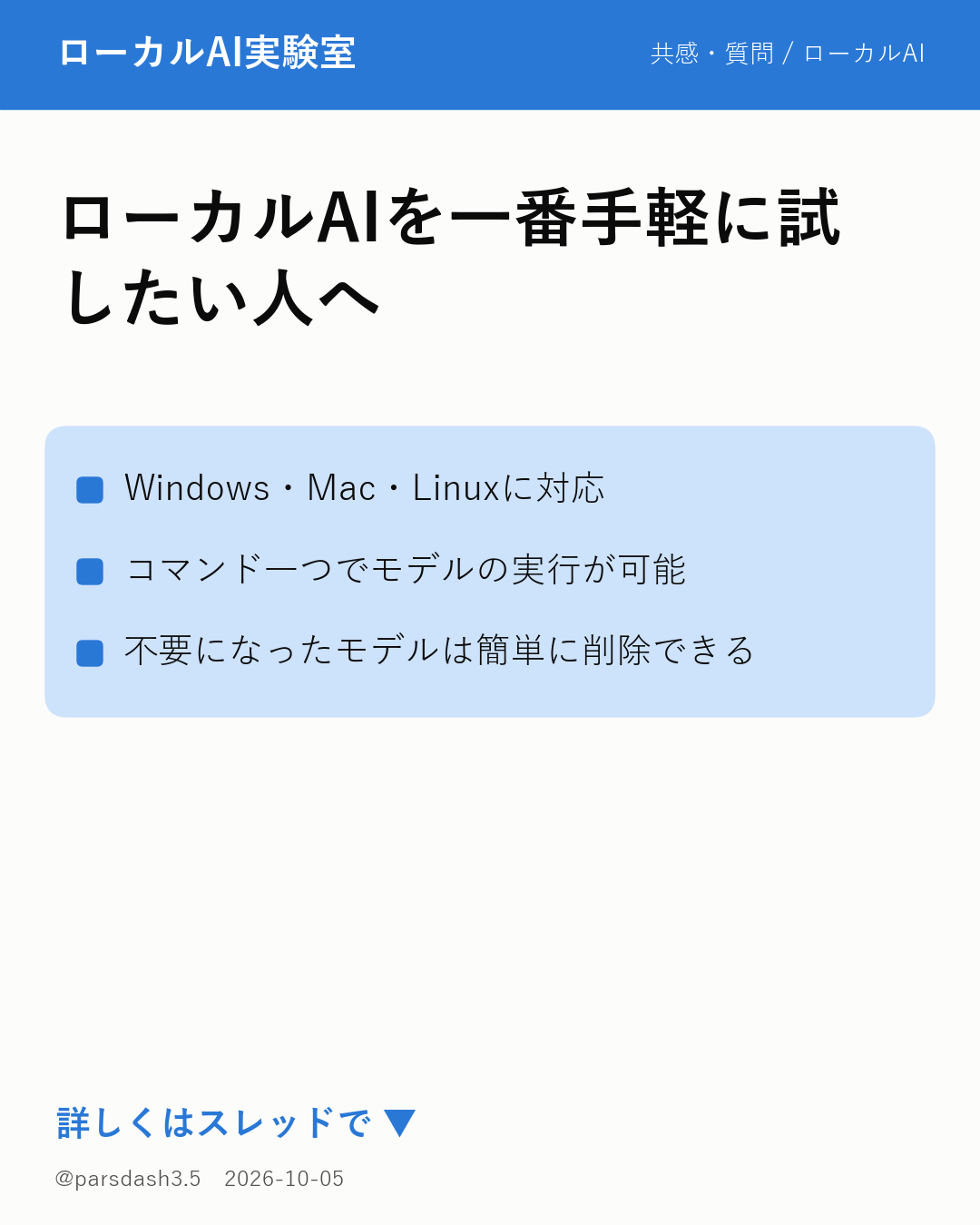
- OllamaはWindows・Mac・Linuxに対応した無料のソフトです。
- コマンド一つでモデルのダウンロードから実行まで完結します。
- 不要になったモデルの削除も簡単に行えます。
ローカルAIとは何か
「ローカルAI」とは、外部のサーバーにデータを送信するのではなく、自分のパソコン(ローカル環境)内の計算資源を使って文章生成AIなどを動かす仕組みのことです。 クラウド型のAIサービスを利用する場合と異なり、自分の手元にあるPCの中でAIが動作するため、プライバシーへの配慮や、インターネット環境に左右されないといった特徴があります。
初心者におすすめのツール「Ollama」
ローカルAIを試したいと考えている方にとって、最も導入のハードルが低いのが「Ollama」です。Ollamaは、ローカル環境で文章AIを動かすための無料ソフトウェアとして提供されています。 このソフトの大きな利点は、複雑な設定を必要とせず、非常にシンプルな操作でAIを起動できる点にあります。
- 対応OS:Windows、Mac、Linuxに対応しているため、主要なOSであれば利用可能です。
- 簡便さ:インストール後はコマンドを入力するだけで、モデル(AIの学習データを含むファイル)の取得から会話までが行えます。
- 管理のしやすさ:不要になったモデルはコマンド一つで削除できるため、ストレージ容量を整理することも容易です。
Ollamaの基本的な使い方
Ollamaを導入した後の操作は非常にシンプルです。ターミナル(MacやLinuxでコマンドを入力する画面)や、Windowsのコマンドプロンプトを使用します。 具体的な操作手順は以下の通りです。
まず、AIを動かすための基本コマンドです。 `ollama run モデル名` このコマンドを入力すると、指定したモデルがPC内に存在しない場合、自動的にダウンロードが開始されます。ダウンロード完了後は、そのままAIとの対話を開始することができます。
次に、不要になったモデルを削除する際のコマンドです。 `ollama rm モデル名` これを使用することで、手元のPC内のストレージを効率的に管理することが可能です。
自分の環境でAIを動かすことの意義
特定の外部サービスに依存せず、自分の所有するデバイス上でAIと対話できる体験は、ローカルAIならではの醍醐味です。 まずはOllamaを通じて、自分のPCの中でAIが動き出す感覚を体験してみることから始めてみてはいかがでしょうか。
まとめ
ローカルAIの世界は、適切なツールを選ぶことで非常に身近なものになります。Ollamaは、その第一歩として最適な選択肢の一つです。 手軽に導入でき、コマンド一つで実行できるこのソフトを使って、ぜひご自身のPC環境でのAI体験を始めてみてください。
- ローカルAIに興味があるが、何から始めればいいか分からない初心者の方
- 自分のPCでAIを動かすための簡単な方法を探している方
- すでに高度な開発環境(Pythonや各種ライブラリの構築など)を構築済みで、より詳細なカスタマイズを求めている上級者の方
よくある質問
Q. Ollamaは有料ですか?
公式の情報では、無料のソフトとして提供されています。
Q. どのOSで使えますか?
Windows、Mac、Linuxに対応しています。
関連記事

自分のPCでAIを動かす最大の利点は「安心感」と「自由度」
ローカルAIを導入する際の大きなメリットである機密情報の保護や、具体的な活用事例について解説します。

ローカルAIにおける「モデルの巨大さ」と「実行環境」のトレードオフについて
大規模なAIモデルを自宅で動かす際に直面する、性能・速度・電力消費のバランスに関する考察。
AIに長い資料を読み込ませる際の注意点:コンテキスト長とメモリの関係
ローカル環境でAIを動かす際に重要となる「コンテキスト長」の仕組みと、PCのメモリ消費との関係について解説します。
新しいモデルの実測や解説を毎日投稿しています
Threadsでフォロー